Quel est le meilleur plugin de sécurité WordPress ? La réponse d'un praticien
Quel est le meilleur plugin de sécurité WordPress ? Comparatif honnête de Wordfence, Sucuri et iThemes Security, avec leurs limites réelles et comment
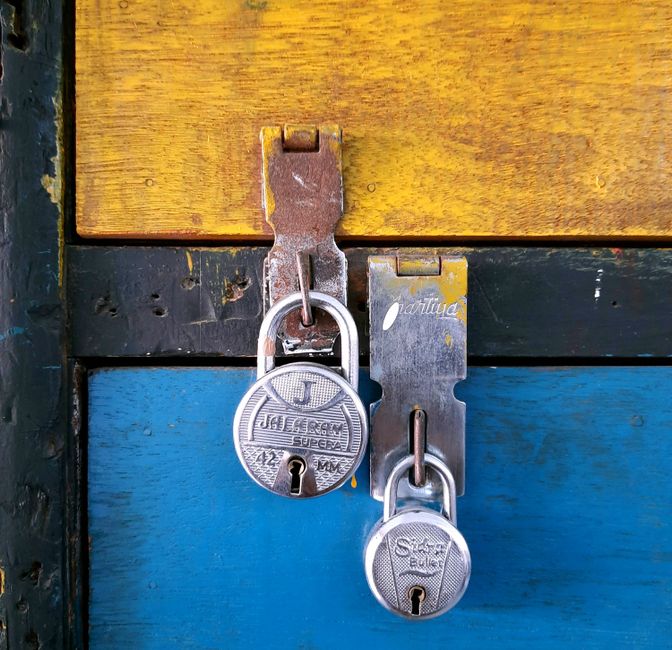
Un site WordPress mal protégé n'attend pas d'être célèbre pour se faire pirater : les scans automatisés testent en permanence des milliers d'installations à la recherche de failles connues. Face à cette réalité, la question « quel est le meilleur plugin de sécurité WordPress ? » revient sans cesse dans les forums et les groupes d'entrepreneurs qui gèrent leur propre site. La réponse honnête : ça dépend de ce que tu héberges, de ton niveau technique et de ce que tu es prêt à payer. Mais il existe une hiérarchie claire entre les options, et c'est ce qu'on va détailler ici.
Comparaison Wordfence vs Sucuri vs iThemes Security : les trois poids lourds
Wordfence reste l'extension la plus installée dans cette catégorie, et ce n'est pas un hasard : son pare-feu applicatif (WAF) fonctionne au niveau de WordPress lui-même, ce qui le rend facile à configurer sans toucher au serveur. Il embarque aussi un scanner de malwares qui compare les fichiers du site à une base de signatures connues, une fonctionnalité de blocage d'IP par pays, et une authentification à deux facteurs native. C'est l'outil que recommandent spontanément de nombreuses agences, au point qu'on le retrouve cité comme « plugin fétiche » dans plusieurs retours d'expérience professionnels.
Sucuri adopte une philosophie différente : son plugin gratuit se concentre surtout sur la détection (intégrité des fichiers, surveillance des logs, alertes par email), tandis que la protection active la plus robuste (pare-feu au niveau DNS, avant même que le trafic n'atteigne ton serveur) passe par un service payant séparé. Cette architecture a un avantage réel : un WAF en amont du serveur encaisse les attaques DDoS et les tentatives d'injection avant qu'elles ne consomment la moindre ressource de ton hébergement, contrairement à un WAF applicatif qui, lui, laisse déjà la requête arriver jusqu'à PHP.
iThemes Security (devenu Solid Security) mise sur la fermeture des portes d'entrée classiques : renommer l'URL de connexion, limiter les tentatives de brute force, forcer des mots de passe robustes, verrouiller les comptes après plusieurs échecs. Il est souvent perçu comme plus léger à configurer pour un débutant, au prix d'une détection de malwares moins poussée que Wordfence.
Et le reste du marché ?
D'autres extensions comme WP Security Plugin surveillent les sites face aux risques potentiels avec une interface volontairement simplifiée, pensée pour quelqu'un qui ne veut pas entrer dans les réglages fins. C'est une option défendable pour une vitrine simple sans formulaire sensible, mais insuffisante dès que le site traite des paiements ou des données clients.
Quelles sont les fonctionnalités essentielles d'un bon plugin de sécurité WordPress
Avant de comparer des marques, il faut savoir ce qu'un plugin de sécurité doit couvrir dans l'absolu. Quatre fonctions sont non négociables :

- Un pare-feu applicatif (WAF) qui filtre les requêtes malveillantes avant qu'elles n'atteignent ton code.
- Un scanner d'intégrité des fichiers capable de détecter une injection de code dans un thème ou un plugin légitime.
- Une protection contre le brute force sur la page de connexion, via limitation de tentatives et authentification à deux facteurs.
- Un système d'alertes qui te prévient en temps réel plutôt que tu découvres le problème trois semaines plus tard via une pénalité Google ou un client qui te signale une page suspecte.
Les sauvegardes automatiques ne sont techniquement pas de la « sécurité » au sens strict, mais elles sont ton filet de sécurité ultime : un plugin antimalware peut nettoyer une infection, une sauvegarde propre peut la faire disparaître en quelques minutes. Si tu veux creuser ce sujet en parallèle, l'article sur les meilleurs plugins gratuits classés par usage réel détaille les options de sauvegarde à combiner avec ton plugin de sécurité.
Comment configurer un plugin de sécurité WordPress pour débutants
La configuration par défaut d'un plugin comme Wordfence protège déjà contre l'essentiel, mais trois réglages manuels font toute la différence :
- Active le WAF en mode « apprentissage » puis en mode bloquant - l'installer en mode bloquant direct sur un site avec des plugins exotiques peut casser des fonctionnalités légitimes (formulaires, paiement). Laisse-le tourner une semaine en observation avant de passer en blocage actif.
- Programme un scan automatique quotidien, pas seulement à la demande. Une infection non détectée pendant plusieurs jours a le temps de se propager dans d'autres fichiers.
- Configure les notifications par email vers une adresse que tu consultes vraiment, pas vers le compte générique que personne n'ouvre.
Côté connexion : change l'URL par défaut /wp-admin, active le 2FA, et limite le nombre de tentatives de connexion à 3-5 essais avant verrouillage temporaire. Ce sont des réglages qui prennent dix minutes et qui éliminent la quasi-totalité des attaques automatisées de type brute force.
Erreurs courantes lors de l'installation d'un plugin de sécurité WordPress
La première erreur, et la plus fréquente : installer deux plugins de sécurité en même temps en pensant doubler la protection. En réalité, deux WAF qui tournent en parallèle entrent souvent en conflit, ralentissent le site et peuvent même créer des failles en se neutralisant mutuellement. Choisis-en un et configure-le correctement plutôt que d'en empiler plusieurs à moitié réglés.

La deuxième erreur : croire qu'un plugin de sécurité dispense de mettre à jour WordPress, les thèmes et les extensions. Le plugin de sécurité bloque des comportements suspects, il ne corrige pas les failles connues dans un code obsolète. Une faille publiée dans un plugin tiers reste exploitable tant que tu ne mets pas à jour, quel que soit ton niveau de protection périphérique.
Troisième erreur, plus subtile : activer toutes les options de blocage géographique ou de restriction d'IP sans vérifier d'où viennent tes visiteurs légitimes. Un site qui cible une clientèle locale peut bloquer par erreur des prestataires, des clients en déplacement, ou même son propre accès si l'IP change.
Plugin de sécurité WordPress gratuit vs payant : lequel choisir
La version gratuite de Wordfence couvre déjà le pare-feu, le scan de fichiers et le blocage brute force - largement suffisant pour un blog, un site vitrine ou une activité en solo. La version premium ajoute surtout une chose qui compte vraiment : des règles de pare-feu mises à jour en temps réel plutôt qu'avec un délai de plusieurs jours, et un support direct en cas d'infection avérée.
Pour Sucuri, la bascule vers le payant est plus structurante : c'est elle qui débloque le WAF au niveau DNS et le nettoyage de malware inclus en cas d'infection. Si ton site gère des transactions, des données clients ou génère un revenu direct, ce niveau de protection justifie son coût. Pour une vitrine sans enjeu financier critique, la version gratuite d'un plugin bien configuré suffit largement.
Voyez les meilleurs plugins de sécurité WordPress pour 2026 : Wordfence, Sucuri, iThemes et d'autres comparés. Protégez votre site WordPress.
Quel est le coût des plugins de sécurité WordPress premium
Les tarifs varient fortement selon le niveau de service choisi (nombre de sites couverts, inclusion ou non du nettoyage en cas d'infection, support prioritaire). Plutôt que d'avancer un chiffre qui deviendra vite obsolète, la bonne pratique consiste à comparer directement les grilles tarifaires actuelles sur les sites officiels de chaque éditeur avant de t'engager, en vérifiant notamment si le nettoyage d'un site infecté est inclus ou facturé en supplément - c'est souvent là que se cache le vrai coût caché d'une offre « low cost ».

Comment puis-je sécuriser mon site WordPress au-delà du plugin
Un plugin de sécurité ne remplace jamais une hygiène de base. L'hébergeur joue un rôle tout aussi décisif : un hébergement mutualisé bas de gamme partage des ressources serveur avec des centaines d'autres sites, ce qui augmente le risque de contamination croisée. Les mots de passe de la base de données, du FTP et de l'admin doivent être uniques et robustes - pas de réutilisation entre comptes. Et les sauvegardes doivent être stockées hors du serveur principal, sinon une attaque qui chiffre le site chiffre aussi la sauvegarde stockée au même endroit.
Ce sujet de la fiabilité technique rejoint d'ailleurs des enjeux plus larges que la sécurité : un site lent ou instable pénalise aussi ton référencement. Pour creuser la dimension performance, l'article sur l'optimisation des Core Web Vitals explique comment les plugins mal choisis plombent la vitesse de chargement, un facteur que Google surveille directement.
Quel est le concurrent de WordPress et pourquoi ça change la donne sécurité
WordPress fait face à plusieurs alternatives selon les usages : Wix et Squarespace pour les créateurs sans compétence technique, Shopify pour l'e-commerce pur, ou encore des CMS headless comme Webflow. La différence fondamentale sur le plan sécurité : ces plateformes SaaS gèrent la sécurité du socle technique à ta place, alors que sur WordPress, en tant que logiciel open source auto-hébergé, cette responsabilité te revient entièrement - d'où l'importance cruciale du plugin de sécurité et des mises à jour. C'est le prix de la flexibilité : WordPress permet d'installer n'importe quelle extension pour n'importe quel besoin, mais chaque extension tierce est une surface d'attaque potentielle supplémentaire.
Comment savoir si un site est WordPress ou pas
Plusieurs indices simples permettent de vérifier si un site utilise WordPress, utile aussi bien par curiosité que pour auditer un concurrent ou un prestataire. Le chemin /wp-content/ ou /wp-admin/ ajouté à l'URL du site renvoie généralement une réponse caractéristique si WordPress est installé. Le code source de la page (affiché via « afficher le code source » dans le navigateur) contient souvent des balises meta générées par WordPress ou par des plugins connus. Des outils de détection de technologie en ligne analysent aussi automatiquement l'empreinte du CMS utilisé sur n'importe quelle URL.
Au final, le choix du meilleur plugin de sécurité WordPress dépend moins d'un classement universel que de ton profil de risque réel. Un blog personnel n'a pas les mêmes besoins qu'un site qui encaisse des paiements. Pour approfondir la cohérence technique globale de ton site, l'article sur l'optimisation du crawl budget montre comment une infrastructure propre sert à la fois la sécurité et le référencement.
À retenir
- Wordfence offre le meilleur équilibre protection/facilité pour la majorité des sites, avec un pare-feu applicatif et un scanner de malwares en version gratuite
- Sucuri se distingue par son pare-feu au niveau DNS en version payante, pertinent pour les sites e-commerce ou à fort enjeu financier
- Ne jamais installer deux plugins de sécurité simultanément : les pare-feux entrent en conflit et ralentissent le site
- Un plugin de sécurité ne remplace pas les mises à jour de WordPress, des thèmes et des extensions face aux failles connues
- Les sauvegardes doivent être stockées hors du serveur principal pour rester utilisables en cas d'attaque
- La version gratuite suffit pour un blog ou un site vitrine ; le passage au payant se justifie surtout par des transactions ou des données sensibles
Questions fréquentes
Comment puis-je sécuriser mon site WordPress ?
Installe un plugin de sécurité complet (Wordfence, Sucuri ou iThemes Security), active l'authentification à deux facteurs, limite les tentatives de connexion, maintiens WordPress et toutes les extensions à jour, et stocke des sauvegardes régulières hors du serveur principal.
Quels sont les plugins WordPress indispensables ?
Au minimum un plugin de sécurité, un plugin de sauvegarde automatique, un plugin de cache pour la performance, et un plugin SEO comme ceux détaillés dans l'article sur les meilleurs plugins SEO gratuits pour WordPress.
Quel est le concurrent de WordPress ?
Wix, Squarespace et Webflow concurrencent WordPress pour les sites vitrines, tandis que Shopify domine sur le créneau e-commerce. Contrairement à WordPress, ces plateformes gèrent la sécurité du socle technique en interne.
Comment savoir si un site est WordPress ou pas ?
Teste l'URL en ajoutant /wp-admin/ ou /wp-content/ à la fin, consulte le code source de la page à la recherche de balises meta générées par WordPress, ou utilise un outil de détection de technologie en ligne.
Plugin de sécurité WordPress gratuit ou payant : lequel choisir en priorité ?
La version gratuite de Wordfence couvre déjà l'essentiel pour un blog ou un site vitrine. Passe au payant si ton site gère des paiements, des données clients sensibles, ou si tu veux un nettoyage de malware inclus en cas d'infection.
Faut-il cumuler plusieurs plugins de sécurité sur un même site WordPress ?
Non, cumuler plusieurs pare-feux applicatifs crée des conflits, ralentit le site et peut neutraliser mutuellement les protections. Un seul plugin bien configuré est plus efficace que plusieurs mal réglés.